o.mdm

Kategorie wpisów

  • After hours – coding 1
  • Analizy 4
  • Analyses 4
  • Guides 4
  • News 6
  • Newsy 6
  • Po godzinach - kodowanie 1
  • Poradniki 4

Ważne linki

  • Forum o.mdm
  • O mnie
  • Polityka Prywatności
  • Polityka Plików Cookies
  • Newsletter o.mdm
  • Kontakt
  • Articles in English

Tagi

AI Android Android Enterprise Apple Apple Business Apple Business Manager Apple Intelligence Backblaze B2 ChatGPT Cisco Secure Access Cloudflare Turnstile Copilot Drop Enterprise Mobility FAMOC GDPR Intune iOS Knox Firewall Knox Manage Knox Platform for Enterprise Knox Service Plugin Knox Suite Knox ZTNA MDM Microsoft Microsoft Intune Mobile Device Management mobile security Mobile Threat Defense MTD NodeBB open source Phishing Pradeo PROGET RODO Samsung Knox TechStep Essentials MDM VPN Windows Autopilot zarządzanie urządzeniami mobilnymi Zero Touch Zero Trust ZTNA

© 2026 o.mdm • tomek sawko
wszelkie prawa zastrzeżone

logo icon credits • pngall.com

Powiązane wpisy

filtruj po kategorii

  • Newsy(6)
  • News(6)
  • Analizy(4)
  • Poradniki(4)
  • Guides(4)
  • Analyses(4)
  • Po godzinach - kodowanie(1)
  • After hours – coding(1)

Filtruj po autorze

  • Tomek Sawko Tomek Sawko (28)
Wróć do najnowszych wpisów
Android Zero Touch z Microsoft Intune
Poradniki

Android Zero Touch z Microsoft Intune

Kompleksowy przewodnik, który zaoszczędzi Ci dziesiątki godzin
Opublikowane 15 czerwca 2025 przez Tomek Sawko

Webinar PlusINSIDER
Newsy

Webinar PlusINSIDER

MDM - o zarządzaniu urządzeniami w organizacji

Opublikowane 9 maja 2025 przez Tomek Sawko

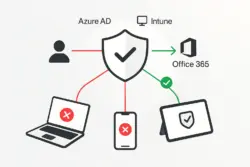
Conditional Access
Poradniki

Conditional Access

Zabezpiecz Office 365 wymagając zgodnych urządzeń!

Opublikowane 5 maja 2025 przez Tomek Sawko

Rynek rozwiązań EMM / MDM w Polsce
Analizy

Rynek rozwiązań EMM / MDM w Polsce

Dogłębna analiza dla małych, średnich, dużych przedsiębiorstw i sektora publicznego (2024/2025)

Opublikowane 4 maja 2025 przez Tomek Sawko

Zero Trust na urządzeniach mobilnych
Newsy

Zero Trust na urządzeniach mobilnych

Jak EMM/MDM wpisuje się w nowoczesną architekturę bezpieczeństwa

Opublikowane 30 kwietnia 2025 przez Tomek Sawko

Zobacz najnowsze wpisy
Android Zero Touch z Microsoft Intune
Poradniki

Android Zero Touch z Microsoft Intune

Kompleksowy przewodnik, który zaoszczędzi Ci dziesiątki godzin

Tomek Sawko
Tomek Sawko
Android Zero Touch z Microsoft Intune
Opublikowane 15 czerwca 2025 przez Tomek Sawko

🇬🇧 Go to english version of this post / Przejdź do angielskiej wersji tego wpisu

Wstęp – czym jest to całe “Zero Touch”?

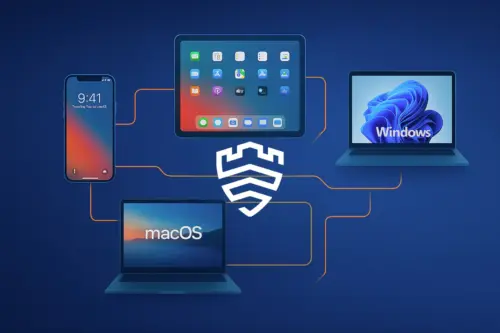
Siadaj wygodnie, bo zabieram Cię w podróż do świata, w którym firmowe smartfony z Androidem konfigurują się praktycznie same. Dziś na warsztat bierzemy jeden z ulubionych duetów: Android Zero Touch i Microsoft Intune. Pokażę Ci, jak połączyć te dwie potężne siły, żeby wdrożenie nowych urządzeń w Twojej firmie było szybsze niż poranna kawa.

Koniec z ręcznym przeklikiwaniem się przez dziesiątki ekranów na każdym nowym telefonie. Koniec z proszeniem użytkowników, żeby “coś tam zainstalowali ze sklepu”. Robimy to raz, a dobrze. Automagicznie!

Wyobraź sobie scenariusz idealny: kurier przywozi do Twojej firmy paczkę z nowiutkimi smartfonami. Wręczasz pudełko pracownikowi. On je otwiera, włącza telefon, podłącza do Wi-Fi i… dzieje się magia. Urządzenie samo wie, że należy do Twojej firmy, samo pobiera odpowiednią konfigurację, instaluje aplikacje biznesowe, ustawia hasła, Wi-Fi i co tylko sobie zamarzysz. Użytkownik musi jedynie wpisać swoje dane logowania i po kilku minutach ma w pełni gotowe, bezpieczne i zarządzane narzędzie pracy. To właśnie Android Zero Touch (AZT).
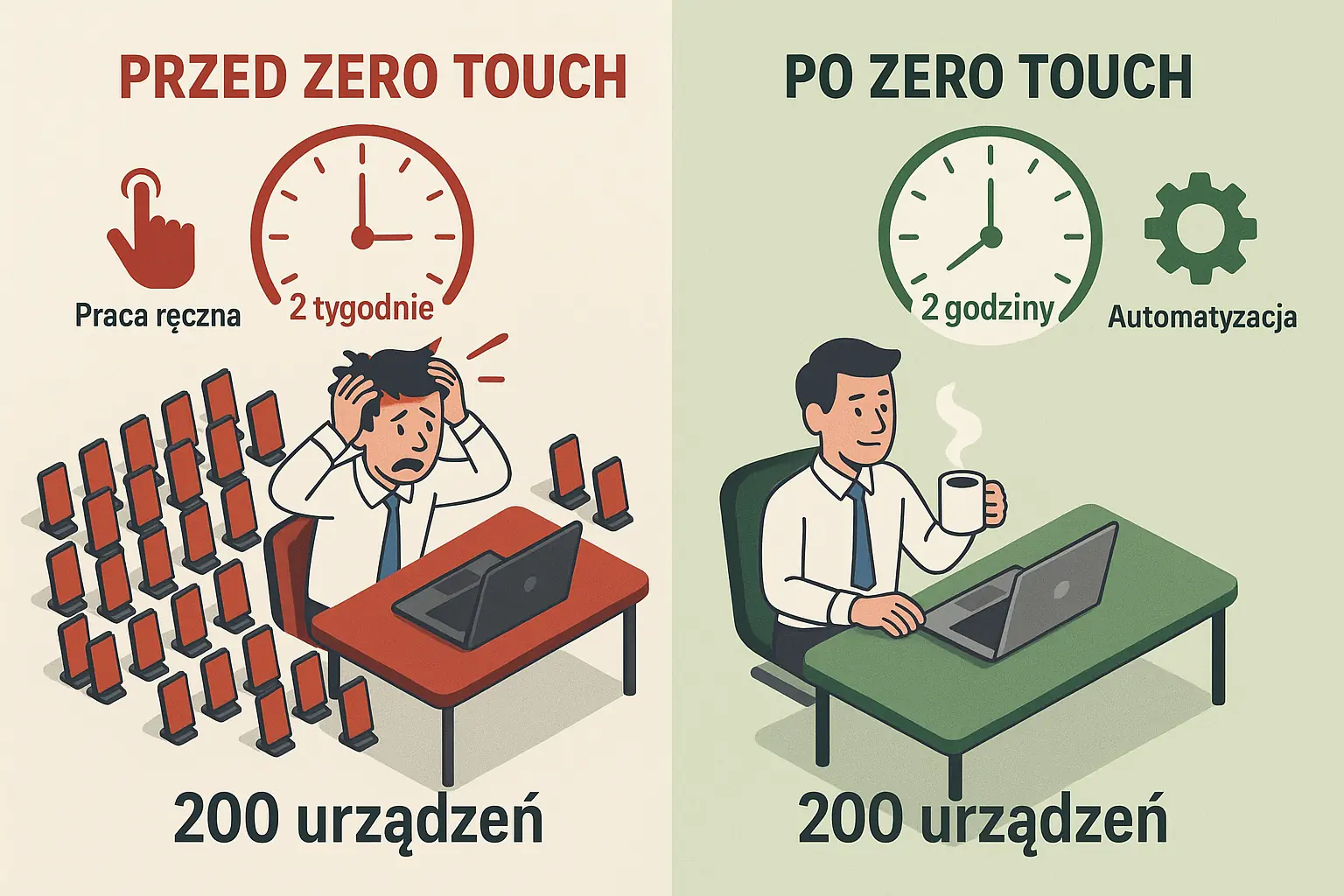
Zero Touch przed i po

Ale sama świadomość przynależności to nie wszystko. Urządzenie musi jeszcze wiedzieć, co ma robić. I tu na scenę wchodzi on, cały na biało (a raczej na niebiesko) – Microsoft Intune, który będzie mózgiem całej operacji.

Co będzie nam potrzebne? (lista zakupów i przygotowań)

Zanim zaczniemy, upewnij się, że masz wszystko pod ręką. Z doświadczenia wiem, że brak jednego elementu może zatrzymać cały proces na długie godziny.

1. Kompatybilne urządzenia

Nie każdy telefon z Androidem nadaje się do tej zabawy. Musisz mieć urządzenia, które:

  • działają na systemie Android 8.0 (Oreo) lub nowszym (w przypadku Pixeli wystarczy Android 7.0)
  • posiadają wsparcie dla Usług Mobilnych Google (GMS) – czyli w praktyce mają dostęp do Sklepu Google Play
  • BARDZO WAŻNE: zostały zakupione u autoryzowanego resellera Zero Touch, który ma możliwość dodania ich do Twojego portalu

Moja rada: Zanim złożysz zamówienie, zapytaj wprost swojego dostawcę (np. w dziale obsługi biznesu Plusa, Orange czy T-Mobile), czy wybrane modele są kompatybilne z Zero Touch i czy mogą je dla Ciebie zarejestrować.

2. Licencje i konta

  • Aktywna subskrypcja Microsoft Intune (np. w ramach Microsoft 365 Business Premium, E3, E5)
  • Konto administratora w Microsoft 365/Intune z odpowiednimi uprawnieniami (administrator globalny lub administrator Intune).
  • Firmowe konto Google, które posłuży do połączenia z Android Enterprise.
    BARDZO WAŻNE: Nie używaj do tego prywatnego konta! Załóż dedykowane, np. md*******@********ma.com, i koniecznie zabezpiecz je uwierzytelnianiem dwuskładnikowym (2FA).

Jak utworzyć dedykowane konto Google

1. Wejdź na: https://accounts.google.com/signupwithoutgmail
2. Użyj firmowego adresu typu: md*******@********ma.com
3. Koniecznie włącz weryfikację dwuetapową – serio, nie żartuję

3. Portal Android Zero Touch

I tu dochodzimy do kluczowej kwestii. Samego portalu nie “wyklikasz” sobie samodzielnie. Musi go dla Ciebie stworzyć autoryzowany reseller / partner Google.

Jak zdobyć konto w portalu Zero Touch? (krótka instrukcja dla niecierpliwych):

  1. Skontaktuj się ze swoim opiekunem handlowym u operatora (np. w Plusie, który ma w tym duże doświadczenie).
  2. Poproś o rejestrację w programie Android Zero Touch. Będziesz musiał podać:
    • Adres e-mail powiązany z kontem Google, który ma pełnić rolę administratora (ten, który założyłeś w poprzednim kroku).
    • Pełną nazwę firmy.
  3. Opiekun powinien poprosić o numer klienta Zero Touch lub go dla Ciebie utworzyć. Zapisz go.
  4. Czekaj na e-mail aktywacyjny z Google (zazwyczaj trwa to od 24 do 48 godzin).
  5. Po otrzymaniu maila, zaloguj się na https://partner.android.com/zerotouch i gotowe!

Część 1: Przygotowujemy lądowisko w Microsoft Intune

Zanim urządzenia zaczną się zgłaszać, musimy przygotować dla nich miejsce w Intune.

Krok 1: Połączenie Intune z zarządzanym Sklepem Google Play

To absolutny fundament. Jeśli już to masz, przeskocz do kroku 2.
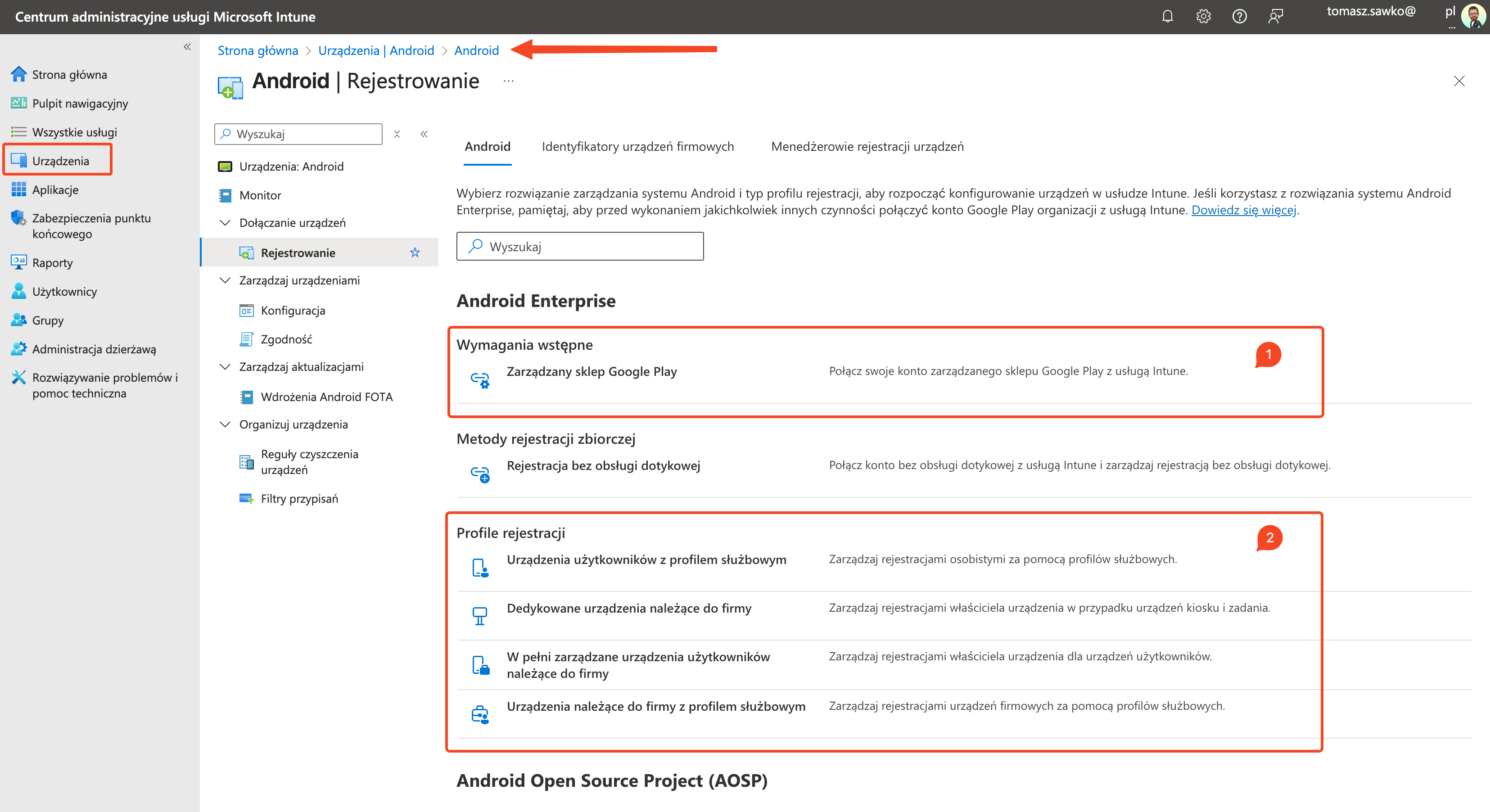
  1. W Centrum administracyjnym Microsoft Intune przejdź do: Urządzenia (Devices) > Android > Rejestrowanie (Android enrollment).
  2. Kliknij w Zarządzany sklep Google Play (Managed Google Play Store) [1].
  3. Zaznacz Zgadzam się (I agree) i kliknij Uruchom Google, aby połączyć teraz (Launch Google to connect now).
  4. Zaloguj się na swoje dedykowane, firmowe konto Google.
  5. Postępuj zgodnie z instrukcjami, aby utworzyć połączenie. Status w Intune powinien zmienić się na Aktywny (Active).
Intune Managed Play Store

Krok 2: Tworzenie profilu rejestracji i zdobycie tokenu

Teraz stworzymy profil, który wygeneruje nam “magiczne zaklęcie” – token.

  1. Wróć do: Urządzenia > Android > Rejestracja.
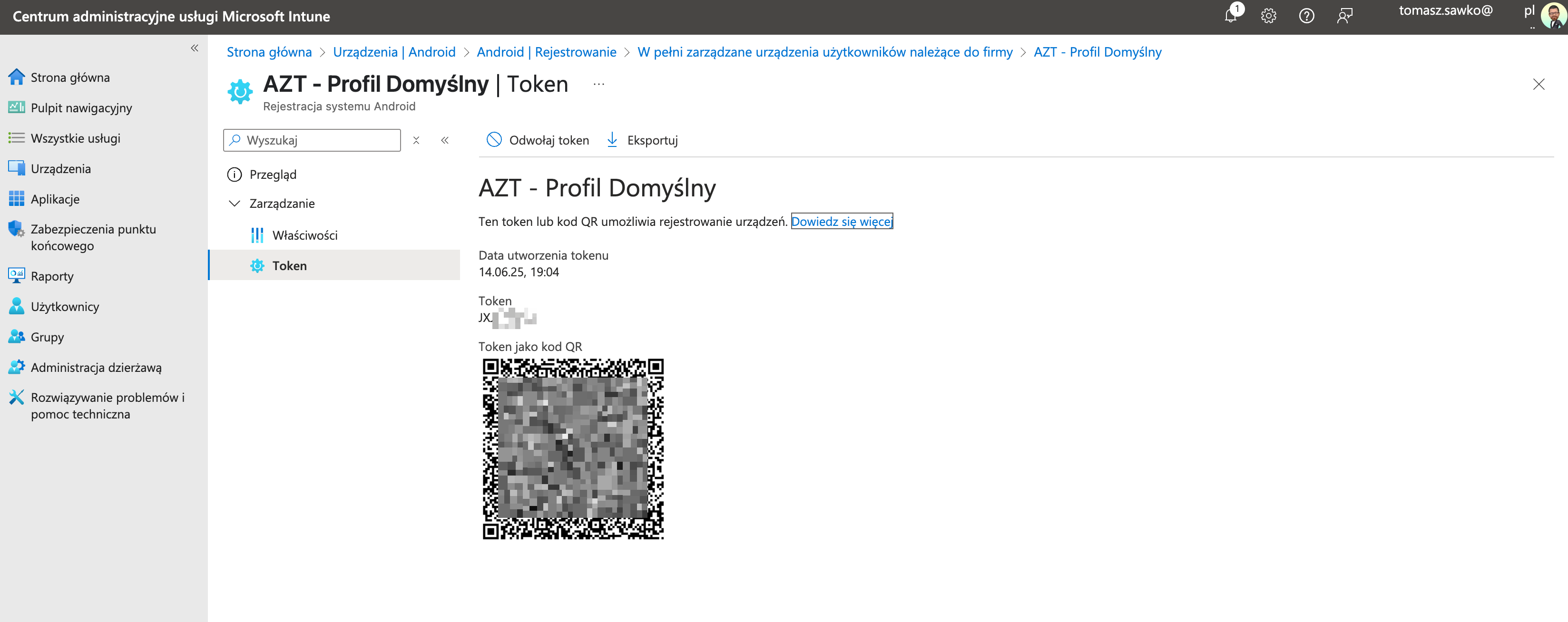
  2. Wybierz Profil Rejestracji [2] – my na potrzeby artykułu wybierzemy W pełni zarządzane urządzenia użytkowników należące do firmy (Corporate-owned, fully managed user devices).
  3. Kliknij + Utwórz profil (+ Create profile). Nazwij go sensownie, np. AZT - Profil Domyślny.
  4. Przejdź przez kreator i utwórz profil.
  5. Po utworzeniu, kliknij na jego nazwę na liście, a następnie wybierz Token.
  6. Kliknij przycisk Kopiuj. Zachowaj ten token w bezpiecznym miejscu (np. w menedżerze haseł lub Notatniku). Traktuj go jak hasło roota – nie udostępniaj go publicznie!
Intune AZT Profile Token

Część 2: Konfiguracja w portalu Zero Touch (dwie drogi do celu)

Teraz czas na magię w portalu AZT. Masz dwie możliwości.

Metoda 1: Szybka integracja przez iFrame (dla tych, co lubią proste rozwiązania)

Intune oferuje wbudowane, uproszczone narzędzie do połączenia z AZT. Idealne, jeśli masz jedną, standardową konfigurację dla wszystkich.
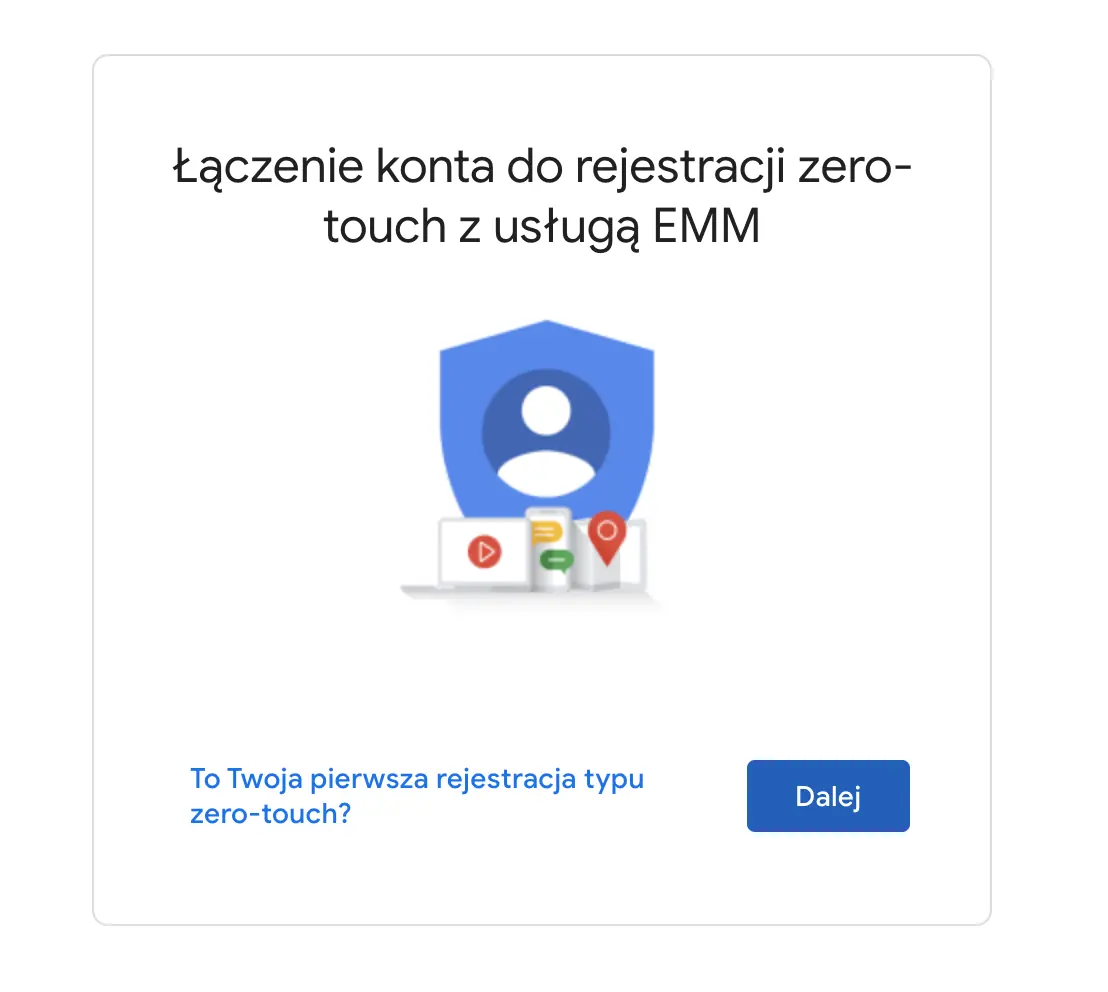
  1. W Intune przejdź do: Urządzenia > Android > Rejestracja.
  2. Wybierz Rejestracja bez obsługi dotykowej (Zero-touch enrollment).
  3. Otworzy się okno (iFrame), w którym musisz zalogować się na swoje konto Google od AZT.
  4. Wybierz swoją organizację Zero Touch i domyślną konfigurację, którą chcesz powiązać. Uzupełnij dane kontaktowe pomocy technicznej.
  5. Zapisz. Gotowe.
Zer Touch Google Connect

Wada: Ta metoda pozwala na stworzenie tylko jednej, domyślnej konfiguracji. Jeśli potrzebujesz różnych ustawień dla różnych działów (np. handlowcy z CRM, magazynierzy z aplikacją do skanowania), musisz wybrać metodę nr 2.

Metoda 2: Ręczna konfiguracja w portalu (dla pełnej kontroli i perfekcjonistów)

Tu się zaczyna prawdziwa, granularna zabawa.
  1. Zaloguj się na https://partner.android.com/zerotouch
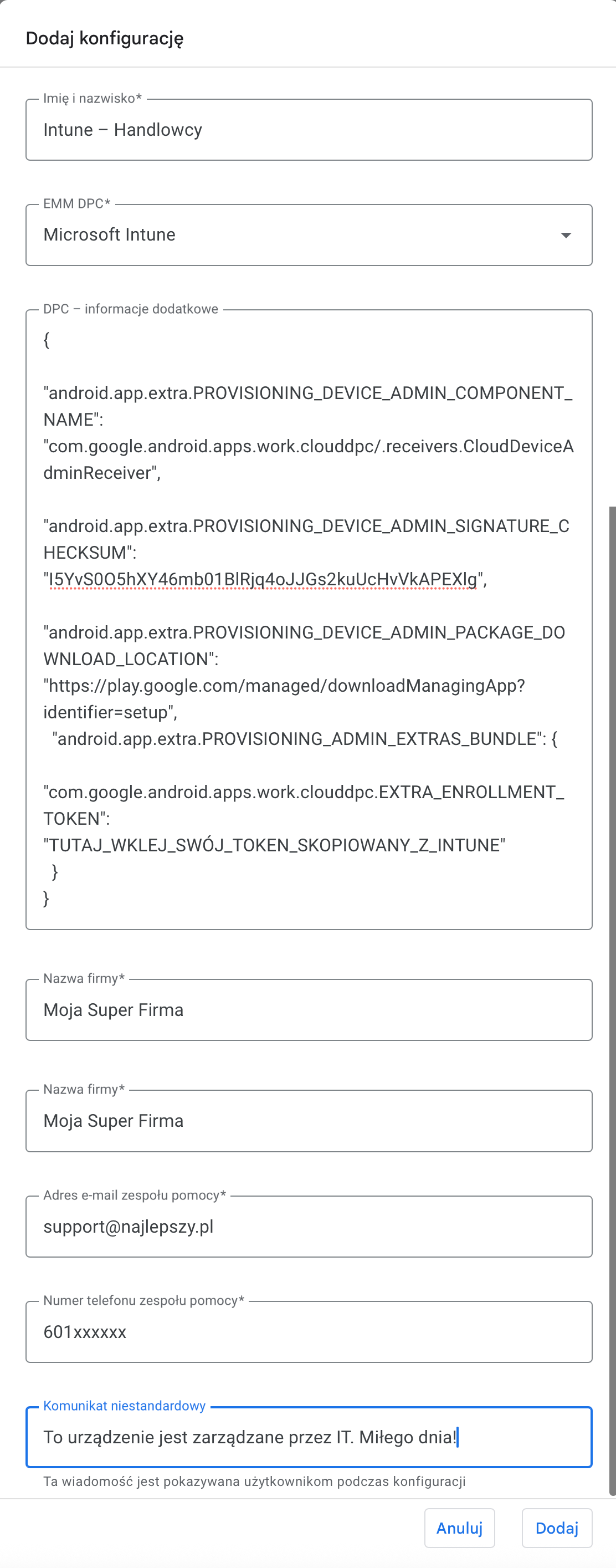
  2. Przejdź do zakładki Konfiguracje (Configurations) i kliknij niebieski przycisk “+ Dodaj konfigurację”.
  3. Wypełnij formularz:
    • Nazwa konfiguracji: np. “Intune – Handlowcy”
    • EMM DPC: Z listy wybierz Microsoft Intune.
    • Nazwa firmy: Twoja oficjalna nazwa.
    • Email/Telefon pomocy technicznej: Dane kontaktowe dla użytkownika.
    • Niestandardowy komunikat: np. “To urządzenie jest zarządzane przez IT. Miłego dnia!”.
    • Dodatkowe informacje o DPC (DPC extras): Tu wklejamy specjalnie przygotowany kod w formacie JSON. To jest serce całej operacji!
Android Zero Touch konfiguracja

Oto kompletny szablon JSON, który powinieneś użyć:

{
  "android.app.extra.PROVISIONING_DEVICE_ADMIN_COMPONENT_NAME": "com.google.android.apps.work.clouddpc/.receivers.CloudDeviceAdminReceiver",
  "android.app.extra.PROVISIONING_DEVICE_ADMIN_SIGNATURE_CHECKSUM": "I5YvS0O5hXY46mb01BlRjq4oJJGs2kuUcHvVkAPEXlg",
  "android.app.extra.PROVISIONING_DEVICE_ADMIN_PACKAGE_DOWNLOAD_LOCATION": "https://play.google.com/managed/downloadManagingApp?identifier=setup",
  "android.app.extra.PROVISIONING_ADMIN_EXTRAS_BUNDLE": {
    "com.google.android.apps.work.clouddpc.EXTRA_ENROLLMENT_TOKEN": "TUTAJ_WKLEJ_SWÓJ_TOKEN_SKOPIOWANY_Z_INTUNE"
  }
}

Co oznaczają te tajemnicze linijki? Już tłumaczę:

  • PROVISIONING_DEVICE_ADMIN_COMPONENT_NAME: wskazuje na konkretny komponent aplikacji (w tym przypadku agenta Google), który ma zarządzać urządzeniem
  • PROVISIONING_DEVICE_ADMIN_SIGNATURE_CHECKSUM: to suma kontrolna certyfikatu aplikacji agenta, gwarantuje, że telefon pobiera właściwą i bezpieczną aplikację, a nie jakiegoś podszywającego się szkodnika
  • PROVISIONING_DEVICE_ADMIN_PACKAGE_DOWNLOAD_LOCATION: adres URL, z którego ma być pobrany agent
  • EXTRA_ENROLLMENT_TOKEN: to jest właśnie ten Twój unikalny token z Intune, który mówi agentowi: “zgłoś się do TEJ konkretnej organizacji w TEJ konkretnej usłudze MDM”

Pro-tip dla zaawansowanych: Możesz rozbudować sekcję PROVISIONING_ADMIN_EXTRAS_BUNDLE o dodatkowe parametry, aby jeszcze bardziej zautomatyzować proces:

  • "android.app.extra.PROVISIONING_LOCALE": "pl_PL" – ustawia domyślny język polski
  • "android.app.extra.PROVISIONING_TIME_ZONE": "Europe/Warsaw" – ustawia naszą strefę czasową
  • "android.app.extra.PROVISIONING_LEAVE_ALL_SYSTEM_APPS_ENABLED": false – powoduje ukrycie większości preinstalowanych przez producenta aplikacji (tzw. bloatware), zostawiając tylko te niezbędne

Po uzupełnieniu JSONa, zapisz konfigurację. Teraz w zakładce Urządzenia (Devices) możesz przypisać ją jako domyślną lub wybrać konkretne urządzenia i przypisać im ten profil.

Część 3: Moment prawdy i… co jeśli coś pójdzie nie tak?

Gdy użytkownik włączy nowy telefon i połączy go z internetem, proces powinien ruszyć automatycznie. 
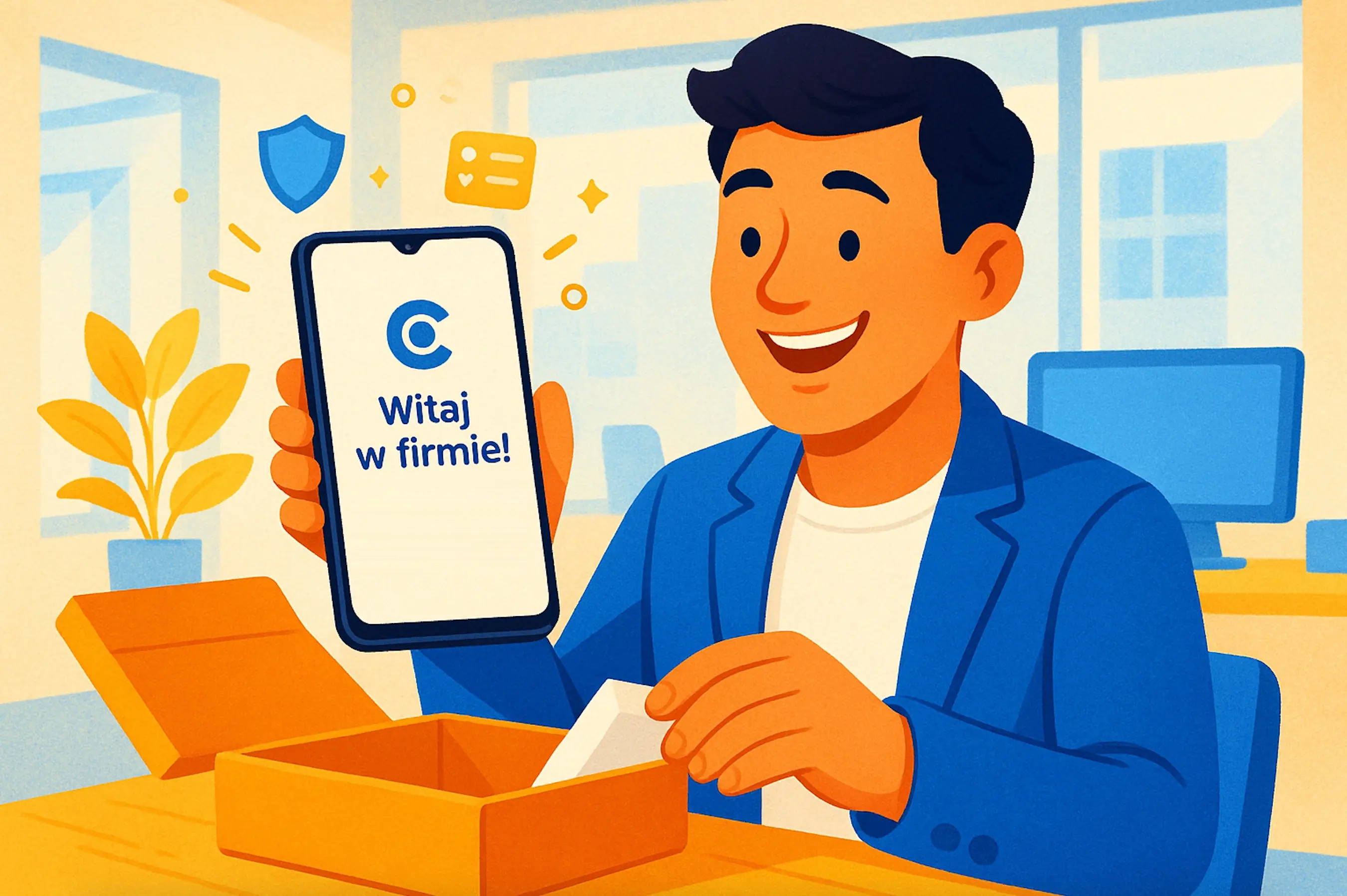
Ale co, jeśli tak się nie stanie?

Troubleshooting – czyli co robić, gdy magia nie działa

  • Problem #1: Urządzenie w ogóle nie uruchamia trybu Zero Touch
    • Sprawdź w portalu AZT: Czy na pewno IMEI lub numer seryjny tego urządzenia znajduje się na liście Twoich urządzeń? Jeżeli nie – skontaktuj się z resellerem.
    • Sprawdź przypisanie: Czy urządzenie ma przypisaną konfigurację czy też widnieje przy nim “Brak konfiguracji”? Jeżeli widzisz tą drugą opcję – wybierz i zapisz konfigurację.
    • Sprawdź Internet: Urządzenie musi mieć stabilne połączenie z Internetem (Wi-Fi lub dane mobilne), aby skontaktować się z serwerami Google.
  • Problem #2: Na ekranie pojawia się błąd “Nieprawidłowy token” (Invalid token) lub podobny
    • Najczęstsza przyczyna: Błąd przy kopiowaniu tokenu! Kiedyś spędziłem godzinę na debugowaniu, bo skopiowałem token z PDF-a razem z niewidocznym znakiem spacji na końcu ¯\_(ツ)_/¯
    • Rozwiązanie: Wejdź do Intune, wygeneruj NOWY token (dla pewności), skopiuj go ponownie (najlepiej do czystego Notatnika, by uniknąć formatowania) i wklej do konfiguracji w portalu AZT. Zresetuj telefon do ustawień fabrycznych i spróbuj ponownie.
  • Problem #3: Urządzenie rejestruje się w Intune, ale nie pobiera aplikacji ani polityk
    • Sprawdź licencje: Czy użytkownik, który się loguje, ma na pewno przypisaną licencję Intune?
    • Sprawdź grupy Azure AD: Czy polityki i aplikacje w Intune są przypisane do grup użytkowników lub urządzeń, do których należy dany pracownik/telefon?
    • Cierpliwość: Czasem synchronizacja między Azure AD, Intune i urządzeniem może potrwać kilkanaście minut. Daj mu chwilę, zanim zaczniesz panikować.

Podsumowanie

Android Zero Touch zintegrowany z Microsoft Intune to nie jest już futurystyczna wizja, a potężne, dostępne tu i teraz narzędzie. Początkowa konfiguracja, jak widzisz, wymaga skupienia i dbałości o detale, ale jest to wysiłek jednorazowy. Nagrodą jest ogromna oszczędność czasu, żelazna standaryzacja floty i spokój ducha, bo każde urządzenie jest bezpieczne od pierwszego uruchomienia.

Jeśli myślisz o tym na poważnie, zacznij od rozmowy z operatorem. Pytaj, negocjuj, wykorzystaj ich wiedzę. A potem ciesz się widokiem telefonów, które konfigurują się same. To jedno z tych uczuć w pracy admina, dla których warto żyć!

A jak już wszystko będzie działać jak należy zainteresuj się tematem Conditional Access 🔐

Do następnego!

Puść ten artykuł w świat
XLinkedInMastodonFacebookWhatsAppFollow.itFollow.itMessengerUdostępnij
×
Follow.it
Otrzymuj nowe artykuły na swój e-mail
Podając swój adres e-mail wyrażasz zgodę na przetwarzanie Twoich danych przez serwis follow.it. Zapoznaj się z Regulaminem oraz Polityką Prywatności serwisu.
Tomek Sawko
Tomek Sawko
  • Android
  • Intune
  • Microsoft
  • Zero Touch

Komentarze

Anuluj

Powiązane wpisy

Analizy

Rynek rozwiązań EMM / MDM w Polsce

Polski rynek rozwiązań do zarządzania mobilnością przedsiębiorstw (Enterprise Mobility Management - EMM) i zarządzania urządzeniami mobilnymi (Mobile Device Management - MDM)...

Opublikowane 4th maj 2025 przez Tomek Sawko
Poradniki

Conditional Access

Cześć! Dziś na warsztat bierzemy temat, który spędza sen z powiek wielu adminom, a jednocześnie jest jednym z najpotężniejszych narzędzi w arsenale Microsoftu do ochrony firmowych...

Opublikowane 5th maj 2025 przez Tomek Sawko

Spis treści

×
  • Wstęp – czym jest to całe “Zero Touch”?
  • Co będzie nam potrzebne? (lista zakupów i przygotowań)
    • 1. Kompatybilne urządzenia
    • 2. Licencje i konta
  • Jak utworzyć dedykowane konto Google
    • 3. Portal Android Zero Touch
  • Część 1: Przygotowujemy lądowisko w Microsoft Intune
    • Krok 1: Połączenie Intune z zarządzanym Sklepem Google Play
    • Krok 2: Tworzenie profilu rejestracji i zdobycie tokenu
  • Część 2: Konfiguracja w portalu Zero Touch (dwie drogi do celu)
    • Metoda 1: Szybka integracja przez iFrame (dla tych, co lubią proste rozwiązania)
    • Metoda 2: Ręczna konfiguracja w portalu (dla pełnej kontroli i perfekcjonistów)
  • Część 3: Moment prawdy i… co jeśli coś pójdzie nie tak?
    • Troubleshooting – czyli co robić, gdy magia nie działa
  • Podsumowanie
← Spis treści